



MSIが提供する新機能「GPU Safeguard+」で安全なゲーミング体験を実現
MSIの新機能「GPU Safeguard+」と最新電源ユニット
ゲーミングパフォーマンスの向上はもちろん、安全性も重視したい。そんな欲張りな要求に応えるために、MSIは最新の電源ユニット「MPG Ai1300TS PCIE5」と「MPG Ai1600TS PCIE5」を発表しました。これらのユニットには、特許技術「GPU Safeguard+」が搭載されており、リアルタイムで電流の監視が可能です。この機能によって、ゲーミング環境の安全性が一段と向上しました。
GPU Safeguard+の働きとは?
GPU Safeguard+は、12V-2x6ケーブルの各ピンで流れる電流をリアルタイムで監視します。この監視の過程で電流の不均衡が detected された場合、電源ユニットは警告音を鳴らし、MSI Centerソフトウェアが注意を促します。また、電力供給の不安定さを解消できない場合、電源自体が自動的に遮断され、グラフィックスカードの保護が行われるのです。
このように、ゲーミング中に問題が発生しても、早期に対応が可能となっており、安全にプレイを続けることができる環境を実現します。そして何よりも、MSI Afterburnerとの連携により、更に強力に機能を発揮します。
Afterburnerとの連携
MSIの最新アップデートでは、GPU Safeguard+がMSI Afterburnerとも連携できるようになりました。異常電流が検出された際には、Afterburnerに通知が送信され、速やかに警告が表示されます。その結果、グラフィックスカードのPower Limit(電力制限)が自動的に75%に引き下げられて、これ以上の危険を防止します。
具体的な設定方法
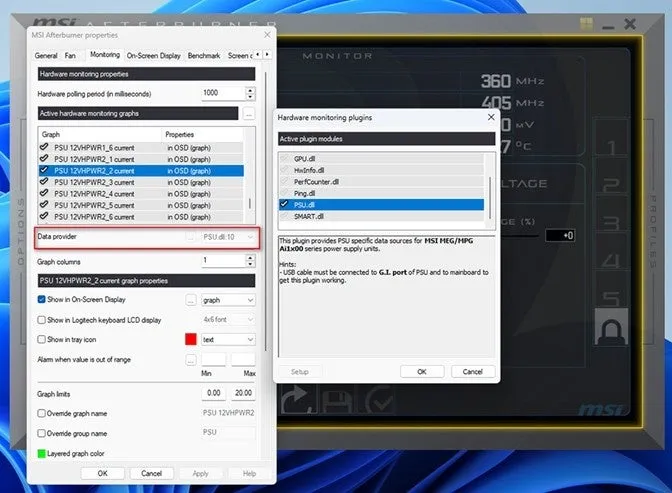
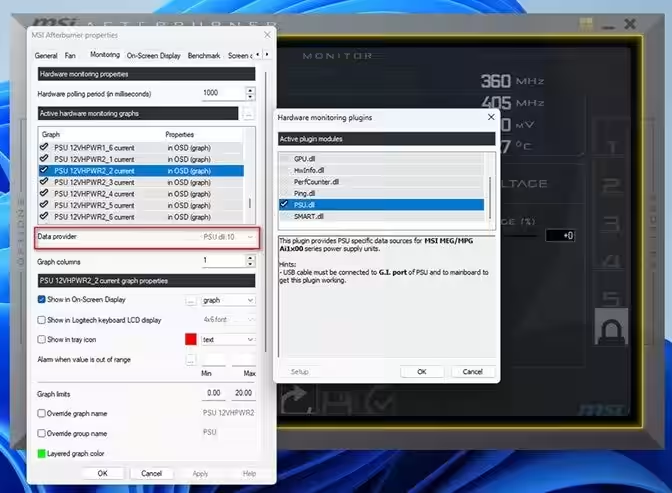
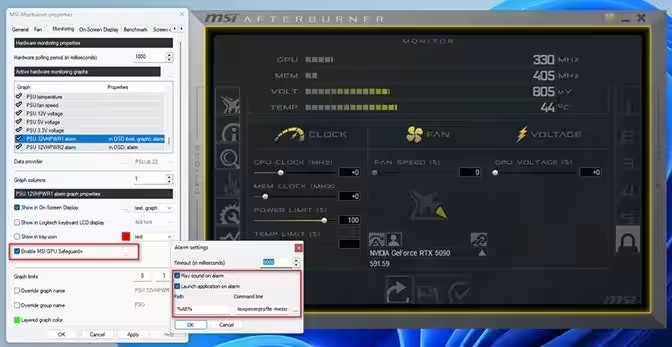
MPG Ai1600TS PCIE5を例に設定手順を説明します。まずはAfterburnerをインストールし、「Settings」を開いて「Monitoring」タブに切り替えます。その後、「Data provider」セクションから「PSU.dll」を選び、「PSU 12VHPWR1 alarm」または「PSU 12VHPWR2 alarm」を選択します。「Enable MSI GPU Safeguard+」にチェックを入れ、右側のボタンをクリックして「Launch Application on alarm」にもチェックを入れます。これによりBeforeburnerが提供する「lowpowerprofile」設定を使えるようになります。
設定を完了すると、異常な電流がビープ音で警告されます。MSI GPU Safeguard+がAfterburnerに「lowpowerprofile」の実行を促すことで、電力制限が75%に下げられ、GPUを効果的に保護します。
注意点
MPG Ai1600TS PCIE5は2つの12V-2x6コネクタを備えているため、正しいコネクタを使用しているか確認が必要です。Afterburnerのアラーム設定が実際に使用するコネクタ(PSU 12VHPWR1またはPSU 12VHPWR2)に正しく一致しているかも注意してチェックしましょう。また、GPU Safeguard+機能を利用するには、Afterburner v.4.6.7以降のバージョンが必要です。
もし電流に異常を感じた場合、すぐにシステムをシャットダウンし、コネクタの接続状態を確認してください。これにより、さらなるトラブルを未然に防ぐことができます。
まとめ
MSIの「MPG Ai1300TS PCIE5」と「MPG Ai1600TS PCIE5」には、先進的な技術が満載です。特に「GPU Safeguard+」機能は、ゲーマーにとって心強い味方となり、安心・安全にゲーミングライフを楽しむことを可能にしています。最新の技術を駆使したMSIの製品で、次世代のゲーミング環境を体感してみてはいかがでしょうか?
関連リンク
サードペディア百科事典: MSI GPU Safeguard+ MPG Ai1600TS
トピックス(その他)

【記事の利用について】
タイトルと記事文章は、記事のあるページにリンクを張っていただければ、無料で利用できます。
※画像は、利用できませんのでご注意ください。
【リンクついて】
リンクフリーです。